Vous souhaitez tester un nouveau thème WordPress sans risquer de casser votre site en ligne ? Ou peut-être voulez-vous développer un site complet avant de le mettre en production ? L’installation de WordPress en local est la solution idéale. Nous allons vous guider pas à pas pour créer votre environnement de développement local, que vous soyez débutant ou utilisateur confirmé.
Chez French Horizon, nous travaillons quotidiennement sur des environnements locaux avant de déployer les sites de nos clients. Cette méthode nous permet de valider chaque modification, chaque plugin, chaque mise à jour, sans jamais mettre en péril un site en production. Voici comment vous pouvez faire de même.
Pourquoi installer WordPress en local ?
Avant de plonger dans le technique, comprenons pourquoi cette pratique est devenue incontournable pour tout projet WordPress sérieux.
Travailler directement sur un site en ligne, c’est un peu comme réparer un avion en plein vol. Si une modification provoque une erreur, vos visiteurs la voient immédiatement. Votre référencement peut en souffrir. Et dans le pire des cas, votre site devient totalement inaccessible.
L’installation locale vous offre un terrain de jeu sécurisé où vous pouvez expérimenter librement. Voici les avantages concrets que nous constatons au quotidien :
- Tester les mises à jour sans risque : avant d’appliquer une mise à jour de WordPress, de votre thème ou d’une extension sur votre site en production, vous pouvez la tester localement pour détecter d’éventuels conflits.
- Développer hors connexion : dans le train, en déplacement ou simplement sans accès internet, vous continuez à travailler sur votre projet.
- Accélérer votre workflow : un site local se charge instantanément puisqu’il n’y a pas de latence réseau. Chaque modification apparaît en temps réel.
- Économiser sur l’hébergement : pendant la phase de développement, inutile de payer un hébergement. Vous ne mettez en ligne que lorsque le site est prêt.
- Apprendre en toute sécurité : si vous débutez avec WordPress, c’est l’environnement parfait pour comprendre le CMS sans conséquence.
Selon les statistiques récentes, plus de 70% des développeurs WordPress français utilisent un environnement local pour leurs projets clients en 2025. Cette pratique est devenue un standard professionnel.
Les outils pour installer WordPress en local
Plusieurs solutions existent pour créer un serveur local sur votre ordinateur. Chacune a ses particularités, et le choix dépend de votre niveau technique et de vos besoins.
Local WP : la solution la plus simple
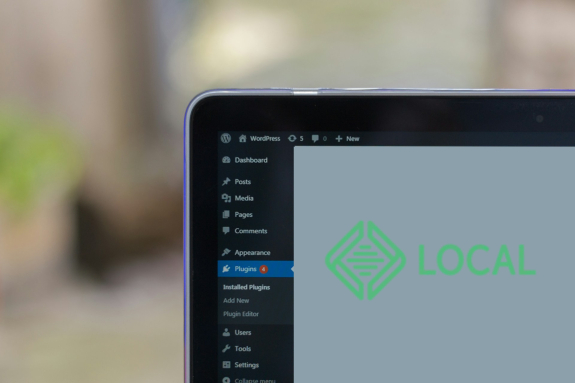
Anciennement connu sous le nom de Local by Flywheel, Local WP est devenu l’outil de référence pour installer WordPress en local. Développé par WP Engine, il est entièrement gratuit et conçu spécifiquement pour WordPress.
Ce qui distingue Local WP, c’est sa simplicité déconcertante. En quelques clics, vous créez un site WordPress fonctionnel sans toucher à la moindre ligne de configuration. L’outil gère automatiquement Apache, MySQL et PHP en arrière-plan.
Parmi ses fonctionnalités remarquables :
- Création d’un site WordPress en moins de deux minutes
- Gestion de plusieurs sites locaux simultanément
- Accès à phpMyAdmin pour gérer vos bases de données
- Génération de certificats SSL pour tester en HTTPS
- Partage temporaire de votre site via Live Link (utile pour montrer un travail en cours à un client)
- Support de WP-CLI pour les utilisateurs avancés
- Serveur mail intégré pour tester l’envoi d’emails
Compatible Windows, Mac et Linux, Local WP s’adresse aussi bien aux débutants qu’aux développeurs confirmés. Nous l’utilisons régulièrement pour nos projets de développement WordPress et le recommandons à nos clients qui souhaitent contribuer à leurs sites.
XAMPP : plus de contrôle technique
XAMPP est un package logiciel gratuit qui installe un environnement serveur complet sur votre machine. Le nom est un acronyme pour Cross-platform (X), Apache, MariaDB, PHP et Perl.
Contrairement à Local WP, XAMPP n’est pas dédié à WordPress. C’est un environnement de développement web généraliste qui peut faire tourner n’importe quelle application PHP. Cette polyvalence a un prix : la configuration demande plus de manipulations.
XAMPP convient particulièrement si vous avez besoin de personnaliser finement votre environnement, si vous travaillez sur d’autres projets PHP en parallèle, ou si vous souhaitez comprendre le fonctionnement d’un serveur web.
En janvier 2025, la version stable de XAMPP inclut PHP 8.2, parfaitement compatible avec WordPress 6.x. Le package pèse environ 150 Mo et s’installe en quelques minutes.
Autres alternatives
D’autres solutions méritent d’être mentionnées :
- WAMP : similaire à XAMPP mais uniquement pour Windows. Interface peut-être moins intuitive mais fonctionnelle.
- MAMP : l’équivalent pour Mac, avec une version gratuite limitée et une version Pro payante.
- DevKinsta : développé par l’hébergeur Kinsta, interface proche de Local WP.
- Laragon : alternative légère et rapide sous Windows, appréciée pour ses performances.
Pour la suite de ce guide, nous allons détailler l’installation avec Local WP (recommandé pour débuter) puis avec XAMPP (pour ceux qui veulent plus de contrôle).
Installer WordPress en local avec Local WP
Commençons par la méthode la plus accessible. En suivant ces étapes, vous aurez un site WordPress fonctionnel sur votre ordinateur en moins de dix minutes.
Télécharger et installer Local WP
Rendez-vous sur le site officiel localwp.com et cliquez sur le bouton de téléchargement. Le site détecte automatiquement votre système d’exploitation et vous propose la bonne version.
Un formulaire vous demande quelques informations (nom, email, type d’utilisation). Ces données servent principalement à des fins statistiques et vous pouvez les remplir librement.
Une fois le fichier téléchargé (environ 500 Mo), lancez l’installation :
- Sous Windows : double-cliquez sur le fichier .exe et suivez l’assistant. Acceptez les autorisations du pare-feu Windows lorsqu’elles sont demandées.
- Sous Mac : ouvrez le fichier .dmg et glissez l’application dans votre dossier Applications.
- Sous Linux : rendez le fichier .AppImage exécutable et lancez-le.
Au premier lancement, Local WP configure automatiquement ses composants internes. Cette opération peut prendre quelques minutes selon la puissance de votre machine.
Créer votre premier site WordPress local
Une fois Local WP ouvert, cliquez sur le bouton central pour créer un nouveau site. L’assistant vous guide en trois étapes simples.
Étape 1 : nommer votre site
Choisissez un nom pour votre site. Ce nom sera utilisé pour l’URL locale (par exemple monsite.local). Évitez les caractères spéciaux et les espaces.
Étape 2 : choisir l’environnement
Deux options s’offrent à vous : Preferred (recommandé) ou Custom. L’option Preferred utilise les réglages optimaux pour WordPress. L’option Custom vous permet de choisir la version de PHP et le type de serveur web (Apache ou nginx).
Si vous débutez, restez sur Preferred. Si vous devez reproduire l’environnement de votre hébergeur (par exemple PHP 7.4 pour un vieux site), passez en Custom.
Étape 3 : configurer l’accès WordPress
Définissez votre nom d’utilisateur et votre mot de passe pour l’administration WordPress. L’adresse email peut être fictive puisqu’aucun email ne sera réellement envoyé (sauf si vous configurez le serveur mail intégré).
Cliquez sur Add Site et patientez. Local WP télécharge WordPress, crée la base de données et configure tout automatiquement. Votre site est prêt.
Accéder à votre site WordPress local
Une fois l’installation terminée, vous voyez le tableau de bord de votre site dans Local WP. Deux boutons principaux sont disponibles :
- Open Site : ouvre votre site dans le navigateur (la partie visible par les visiteurs)
- WP Admin : ouvre directement l’interface d’administration WordPress
Vous pouvez également activer l’option One-click admin pour vous connecter automatiquement au tableau de bord WordPress sans saisir vos identifiants à chaque fois.
Par défaut, WordPress s’installe en anglais. Pour passer en français, allez dans Settings, puis General, et changez Site Language pour Français.
Installer WordPress en local avec XAMPP
Si vous préférez une approche plus technique ou si vous avez besoin de fonctionnalités spécifiques, voici comment procéder avec XAMPP.
Télécharger et installer XAMPP
Rendez-vous sur le site apachefriends.org et téléchargez la version correspondant à votre système. Nous recommandons la version incluant PHP 8.2 pour une compatibilité optimale avec WordPress.
Lancez l’installation. Lorsque l’assistant vous demande quels composants installer, sélectionnez au minimum :
- Apache (le serveur web)
- MySQL (la base de données)
- PHP (le langage de WordPress)
- phpMyAdmin (l’interface de gestion de base de données)
Choisissez un répertoire d’installation simple, comme C:\xampp sous Windows. Évitez les chemins avec des espaces ou des caractères spéciaux.
Démarrer les services
Après l’installation, ouvrez le panneau de contrôle XAMPP. Vous voyez une liste de modules avec des boutons Start à côté de chacun.
Cliquez sur Start pour Apache et MySQL. Si tout fonctionne, les noms des modules passent au vert. Votre serveur local est maintenant actif.
Si Apache refuse de démarrer, c’est souvent un conflit de port. Le port 80 est parfois utilisé par Skype ou d’autres applications. Dans ce cas, vous pouvez modifier le port d’Apache (par exemple 8080) dans les fichiers de configuration.
Créer la base de données
Ouvrez votre navigateur et tapez localhost dans la barre d’adresse. Vous arrivez sur la page d’accueil de XAMPP. Cliquez sur phpMyAdmin dans le menu.
Dans phpMyAdmin, cliquez sur l’onglet Bases de données. Donnez un nom à votre base (par exemple wordpress_local) et sélectionnez l’interclassement utf8mb4_unicode_ci (recommandé pour WordPress). Cliquez sur Créer.
Télécharger et installer WordPress
Téléchargez WordPress depuis wordpress.org. Le fichier ZIP pèse environ 25 Mo. Extrayez son contenu.
Naviguez jusqu’au dossier d’installation de XAMPP, puis dans le sous-dossier htdocs. C’est ici que vous placerez vos sites. Créez un nouveau dossier (par exemple monsite) et copiez-y le contenu du dossier wordpress extrait.
Ouvrez votre navigateur et tapez localhost/monsite. L’assistant d’installation WordPress apparaît. Choisissez le français et cliquez sur Continuer.
Sur l’écran suivant, entrez les informations de connexion à la base de données :
- Nom de la base de données : le nom que vous avez créé (wordpress_local)
- Identifiant : root
- Mot de passe : laissez vide
- Adresse de la base de données : localhost
- Préfixe des tables : wp_ (ou personnalisez-le)
Cliquez sur Envoyer puis Lancer l’installation. Définissez le titre de votre site, votre identifiant et mot de passe administrateur, votre email, puis finalisez l’installation.
Configurer votre environnement de développement
Maintenant que WordPress est installé, quelques réglages optimiseront votre expérience de développement.
Activer le mode débogage
Le mode débogage de WordPress affiche les erreurs et avertissements PHP, ce qui est précieux pour le développement. Ouvrez le fichier wp-config.php situé à la racine de votre installation WordPress.
Trouvez la ligne define(‘WP_DEBUG’, false) et modifiez-la en define(‘WP_DEBUG’, true). Vous pouvez également ajouter ces lignes pour un débogage plus complet :
define(‘WP_DEBUG_LOG’, true) enregistre les erreurs dans un fichier debug.log dans le dossier wp-content. define(‘WP_DEBUG_DISPLAY’, false) masque les erreurs à l’écran tout en les loggant.
Installer un thème et des extensions
Votre site local fonctionne exactement comme un site en ligne. Vous pouvez installer des thèmes et des extensions depuis le tableau de bord WordPress, ou en uploadant des fichiers ZIP.
Profitez de cet environnement pour tester les extensions avant de les déployer en production. Nous avons régulièrement constaté des incompatibilités entre extensions qui auraient causé des problèmes sur un site en ligne.
Importer du contenu de test
Pour tester un thème dans des conditions réalistes, WordPress propose un fichier de contenu de démonstration appelé Theme Unit Test Data. Ce fichier XML contient des articles, pages, commentaires et médias variés qui mettent à l’épreuve tous les aspects d’un thème.
Vous le trouverez sur le site officiel de WordPress. Importez-le via Outils, puis Importer, puis WordPress.
Problèmes courants et solutions
Même avec les meilleurs outils, quelques difficultés peuvent survenir. Voici les plus fréquentes et comment les résoudre.
Erreur de connexion à la base de données
Ce message apparaît quand WordPress ne parvient pas à se connecter à MySQL. Vérifiez que le service MySQL est bien démarré dans le panneau XAMPP ou Local WP. Contrôlez également que les informations dans wp-config.php correspondent à votre base de données.
Page blanche ou erreur 500
Ces erreurs sont souvent liées à un conflit d’extension ou à une limite de mémoire PHP. Activez le mode débogage pour identifier la source du problème. Si le problème persiste, renommez temporairement le dossier wp-content/plugins pour désactiver toutes les extensions.
Maximum execution time exceeded
Cette erreur apparaît quand un script PHP dépasse le temps d’exécution autorisé. Avec XAMPP, modifiez le fichier php.ini et augmentez la valeur de max_execution_time (passez de 30 à 120 par exemple). Redémarrez Apache pour appliquer le changement.
Limite de taille de fichier
Si vous ne pouvez pas uploader de gros fichiers médias, modifiez les valeurs upload_max_filesize et post_max_size dans php.ini. Des valeurs de 64M ou 128M conviennent pour la plupart des usages.
Et après ? Migrer vers un hébergeur
Une fois votre site local finalisé, il faudra le mettre en ligne. Cette étape de migration demande une attention particulière pour éviter les liens cassés et les erreurs de base de données.
Des outils comme Duplicator ou All-in-One WP Migration simplifient considérablement cette opération. Ils créent un package contenant tous vos fichiers et votre base de données, que vous déployez ensuite sur votre hébergement.
Local WP propose également une fonction de déploiement direct vers les hébergements WP Engine et Flywheel, mais cette option ne convient pas à tous les hébergeurs.
La migration manuelle reste une option pour ceux qui veulent comprendre le processus : transfert FTP des fichiers, export/import de la base de données, et modification des URLs dans la base avec un outil comme Search Replace DB.
Si vous envisagez de créer un site WordPress professionnel et que la mise en ligne vous semble complexe, nous pouvons vous accompagner dans cette étape. La migration est un moment critique où une erreur peut avoir des conséquences sur votre référencement et l’expérience utilisateur.
Conclusion
Installer WordPress en local n’est plus réservé aux développeurs chevronnés. Avec des outils comme Local WP, n’importe qui peut créer un environnement de test en quelques minutes.
Cette pratique vous fera gagner un temps précieux et vous évitera bien des sueurs froides. Chaque mise à jour, chaque nouvelle extension, chaque modification de thème peut être validée tranquillement avant d’affecter votre site en production.
Prenez le temps de configurer correctement votre environnement local. C’est un investissement qui vous servira pendant toute la durée de vie de votre site WordPress. Et si vous rencontrez des difficultés ou si vous avez besoin d’un accompagnement pour vos projets WordPress, n’hésitez pas à nous contacter chez French Horizon.