
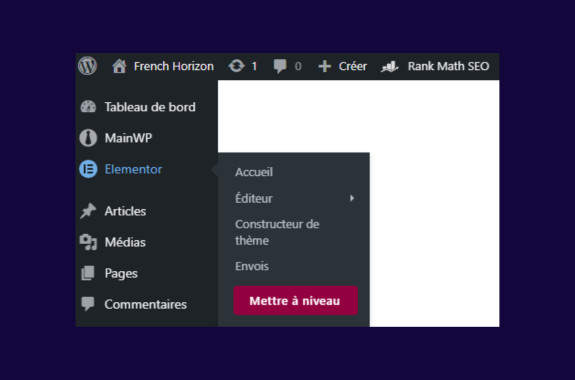
Vous venez de mettre à jour Elementor et un nouveau bouton « Mettre à niveau » est apparu dans votre menu d’administration WordPress ? Depuis le lancement d’Elementor One en janvier 2026, cette nouvelle incitation commerciale s’est invitée dans le back-office de tous les utilisateurs de la version gratuite. Si vous souhaitez retrouver une interface épurée, nous allons voir ensemble comment supprimer ce bouton en quelques secondes.
Pourquoi ce bouton « Mettre à niveau » apparaît-il ?
Elementor a lancé début 2026 sa nouvelle offre unifiée baptisée Elementor One. Cette formule regroupe l’ensemble des outils de l’écosystème Elementor : l’éditeur Pro, l’optimiseur d’images, les outils d’accessibilité, l’IA intégrée et bien d’autres fonctionnalités. Pour promouvoir cette offre, l’équipe d’Elementor a ajouté un sous-menu « Mettre à niveau » dans la section Elementor > Accueil de l’administration WordPress.
Ce type de pratique est courant chez les éditeurs de plugins freemium. Cependant, quand on gère plusieurs sites clients ou qu’on souhaite simplement un tableau de bord plus propre, cette incitation permanente peut devenir gênante. Heureusement, WordPress offre une fonction native qui permet de retirer facilement ces éléments de menu.
La solution : un snippet PHP dans votre thème enfant
Pour supprimer le bouton « Mettre à niveau » d’Elementor One, nous allons utiliser la fonction WordPress remove_submenu_page(). Cette fonction permet de retirer n’importe quel sous-menu de l’administration sans toucher aux fichiers du plugin lui-même.
Voici le code à ajouter dans le fichier functions.php de votre thème enfant :
// Supprime le sous-menu "Mettre à niveau" d’Elementor dans l’admin WordPress
add_action('admin_menu', function() {
    remove_submenu_page('elementor-home', 'elementor-one-upgrade');
}, PHP_INT_MAX);
Explication du code
Ce snippet fonctionne de manière simple et efficace :
- add_action(‘admin_menu’, …) : nous nous accrochons au hook WordPress qui gère la construction des menus d’administration
- remove_submenu_page() : cette fonction native supprime un sous-menu en prenant deux paramètres : le slug du menu parent et le slug du sous-menu à retirer
- ‘elementor-home’ : c’est l’identifiant du menu principal Elementor (accessible via Elementor > Accueil)
- ‘elementor-one-upgrade’ : c’est le slug exact du sous-menu « Mettre à niveau » ajouté par Elementor One
- PHP_INT_MAX : cette priorité très élevée garantit que notre code s’exécute après qu’Elementor ait créé ses menus
Comment implémenter cette solution
Étape 1 : Accédez à votre thème enfant
Connectez-vous à votre site WordPress via FTP ou via le gestionnaire de fichiers de votre hébergeur. Naviguez vers wp-content/themes/votre-theme-enfant/.
Si vous n’avez pas encore de thème enfant, nous vous recommandons fortement d’en créer un. Modifier directement le fichier functions.php du thème parent signifie perdre vos modifications à chaque mise à jour.
Étape 2 : Éditez le fichier functions.php
Ouvrez le fichier functions.php de votre thème enfant et ajoutez le snippet à la fin du fichier, juste avant la balise de fermeture PHP (s’il y en a une) ou simplement à la suite du code existant.
Étape 3 : Enregistrez et vérifiez
Sauvegardez votre fichier et rafraîchissez votre tableau de bord WordPress. Le bouton « Mettre à niveau » devrait avoir disparu du menu Elementor.
Alternative : utiliser un plugin de snippets
Si vous préférez ne pas toucher aux fichiers de votre thème, vous pouvez utiliser un plugin comme Code Snippets ou WPCode. Ces extensions permettent d’ajouter du code PHP personnalisé directement depuis l’interface WordPress, avec l’avantage de pouvoir activer ou désactiver vos snippets à volonté.
Pour utiliser cette méthode :
- Installez et activez le plugin Code Snippets
- Allez dans Snippets > Ajouter
- Collez le code fourni ci-dessus
- Définissez l’exécution sur « Admin uniquement »
- Activez le snippet
Cette manipulation est-elle sûre ?
Absolument. Le code que nous utilisons ne modifie aucun fichier d’Elementor. Il se contente de retirer un élément visuel du menu d’administration. Toutes les fonctionnalités d’Elementor restent intactes, et si vous décidez un jour de passer à Elementor One, vous pourrez toujours le faire depuis le site officiel d’Elementor ou en supprimant simplement ce snippet.
Cette technique fonctionne également pour supprimer d’autres éléments promotionnels que certains plugins ajoutent dans l’administration WordPress. Il suffit d’identifier les slugs corrects avec un outil comme l’inspecteur de code de votre navigateur ou en consultant la documentation du plugin concerné.
Conclusion
En quelques lignes de code, vous pouvez retrouver une interface d’administration WordPress plus épurée. Cette astuce fait partie des petites optimisations que nous appliquons systématiquement sur les sites que nous développons chez French Horizon, car un back-office propre facilite le travail quotidien et évite les clics accidentels de vos clients.
Vous rencontrez d’autres problèmes avec Elementor ou souhaitez optimiser votre site WordPress ? N’hésitez pas à nous contacter pour discuter de votre projet.